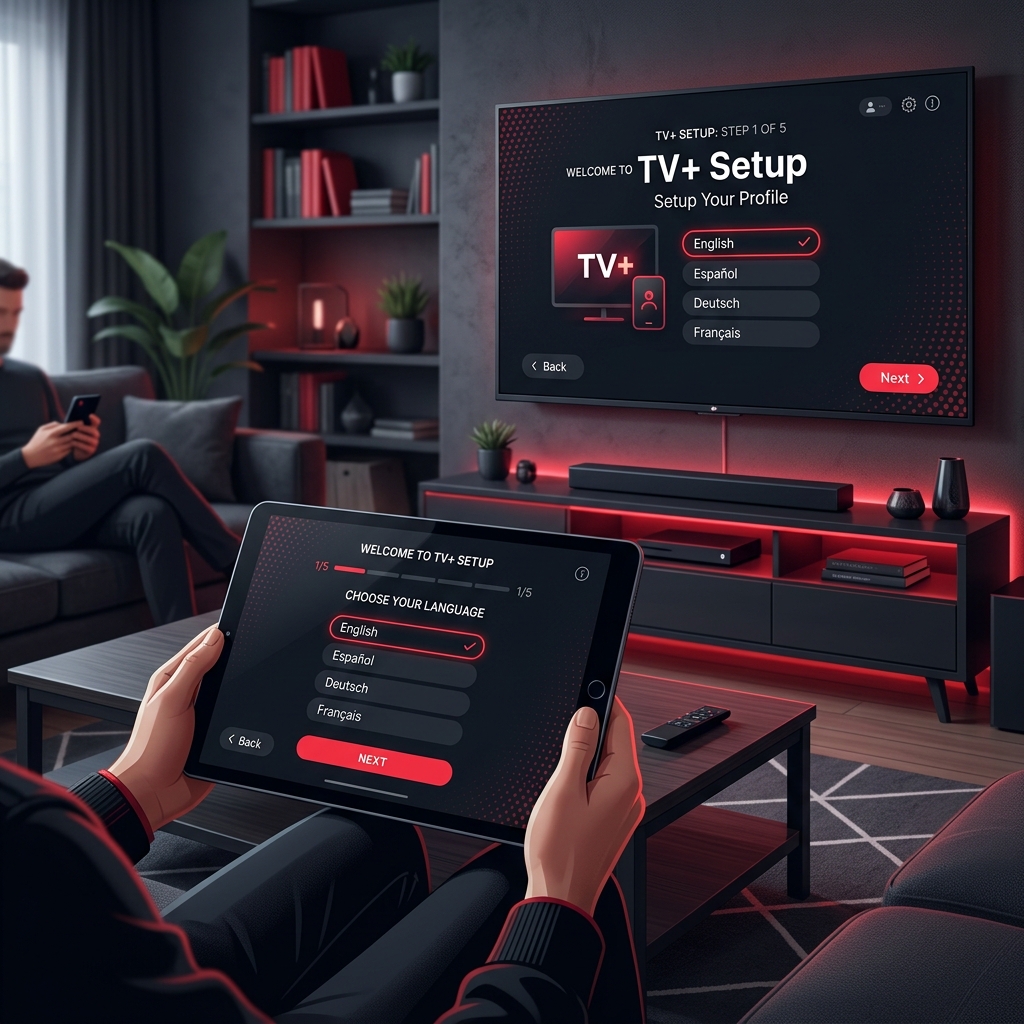
Vous venez de commander un abonnement TrueStream et souhaitez l’installer sur l’application populaire IPTV Smarters Pro ? Pas de panique. Voici un tutoriel simplifié pour configurer l’application et accéder à vos chaînes de télévision préférées au Canada en moins de 5 minutes chrono.
Étape 1 : Télécharger l’application
Cherchez simplement « IPTV Smarters Pro » ou « Smarters Player Lite » sur la boutique d’applications de votre appareil : – Android / Smart TV : Google Play Store. – Apple (iPhone, iPad, Apple TV) : App Store. – Smart TV Samsung / LG : Recherchez « Smarters » dans la boutique de votre téléviseur.
Étape 2 : Lancer l’application et accepter les conditions
Ouvrez l’application et acceptez les conditions générales. Il vous sera alors demandé de choisir le type d’intégration. Sélectionnez l’option « Login avec l’API Xtream Codes » (Login with Xtream Codes API). C’est la méthode la plus stable car elle charge automatiquement le guide des programmes (EPG) et les affiches des films de la VOD.
Étape 3 : Saisir vos identifiants de connexion TrueStream
Sur l’écran de connexion, remplissez les 4 cases requises avec les informations envoyées par notre support WhatsApp :
1. Nom de la playlist (Any Name) : Entrez TrueStream.
2. Nom d’utilisateur (Username) : Saisissez votre identifiant unique.
3. Mot de passe (Password) : Saisissez votre mot de passe unique.
4. URL du serveur (Portal URL) : Entrez l’adresse de serveur transmise par notre équipe.
Étape 4 : Charger les chaînes et commencer à regarder
Cliquez sur « Add User » (Ajouter l’utilisateur). L’application va prendre quelques secondes pour télécharger la liste des 25 000 chaînes en direct, la bibliothèque de films et le guide TV. Vous êtes maintenant prêt ! Il ne vous reste plus qu’à cliquer sur « Live TV » pour commencer le visionnage.